Windows Admin Center — Documentation technique
Par Dauba Alexandre
Installation
Prérequis
Pour installer WAC (Windows Admin Center) sur un serveur il faut au minimum :
- Windows Server 2016 minimum. Il n'est pas conseillé d'installer WAC sur un contrôleur de domaine, mais plutôt sur un serveur différent.
- Compte Administrateur local sur la machine.
Niveau hardware il est techniquement conseillé d'avoir au moins 4 Go de RAM et 4 processeurs. Cependant des retours d'expérience conseillent entre 8 et 12 Go pour éviter les lenteurs liées aux manipulations. Il est recommandé d'augmenter la RAM en fonction du nombre de connexions simultanées sur le WAC.
Procédure (Server Core)
Pour une installation en mode serveur core, il suffit en premier temps de configurer une adresse IP pour avoir accès à Internet. Ensuite on exécute les commandes PowerShell suivantes :
# 1. Télécharger l'installeur
Start-BitsTransfer -Source "https://aka.ms/wacdownload" -Destination wac.exe

# 2. Lancer l'installation silencieuse
Start-Process -FilePath .\wac.exe -ArgumentList /VERYSILENT -Wait

# 3. Vérifier que le service tourne
Get-Service WindowsAdminCenter
# S'il n'est pas démarré :
Start-Service WindowsAdminCenter
Une fois l'installation terminée, on peut se connecter depuis Chrome ou Edge en se rendant sur https://IPdeMonServeurCore. Il faudra rentrer le login Administrateur local de la machine.
Lors de l'installation, si on ne se met pas en mode silencieux, on obtient la même interface graphique d'installation que si le serveur était en environnement de bureau.
Possibilités et utilisations
Une interface en français existe et peut être changée dans les options, accessibles en haut à droite de la page Windows Admin Center.
Avec Windows Admin Center il est possible de faire de nombreuses choses, voici une liste non exhaustive des fonctionnalités opérationnelles :
- Éteindre et redémarrer la machine distante
- Voir l'utilisation du disque, la place libre, la version de l'OS, la quantité de RAM, l'uptime, le nombre d'utilisateurs connectés, le fabricant et le nombre de processeurs logiques
- Voir les applications installées
- Voir et modifier les règles de firewall
- Faire du PowerShell à distance
- Éditer la base de registre de la machine
- Gérer les rôles installés sur un serveur Windows
- Gérer les utilisateurs et groupes locaux sur une machine cliente
- Gérer les tâches planifiées
- Accès aux fichiers à distance
- Accès au gestionnaire de périphériques
- Accès au gestionnaire des disques
- Changer les paramètres réseau de la machine
- Accès à l'interface des services Windows (
services.msc)
On peut également effectuer toutes ces opérations sur le serveur hôte du WAC directement, ce qui réduit considérablement l'intérêt d'installer la GUI complète de Windows Server, étant donné que WAC s'installe via PowerShell.
Limitations
- Il n'est pas possible d'ajouter des exceptions ou de gérer des paramètres spécifiques pour Microsoft Defender. Les versions payantes n'ajoutent pas de fonctionnalités supplémentaires au niveau machine ; il n'y a pas de différence notable entre une version Office 365 et une utilisation normale.
- Le suivi de paquets ne semble pas capable d'installer Wireshark sur les machines clientes.
- Il ne semble pas possible de générer un rapport général sur l'état des machines et/ou des serveurs connectés.
Connexion vers les machines
- Les connexions vers les serveurs se font naturellement, sans actions spécifiques préalables.
- Avant de pouvoir se connecter à une machine cliente Windows 11, il faut en premier lancer une commande PowerShell en mode administrateur :
winrm quickconfigRépondre yes deux fois aux questions posées. Lors d'une connexion à un client Windows depuis l'interface web, il faudra entrer les credentials Administrator du domaine pour avoir accès aux outils WAC. Cette commande peut être préparée lors de la mise en place de la machine.
Connecter une machine
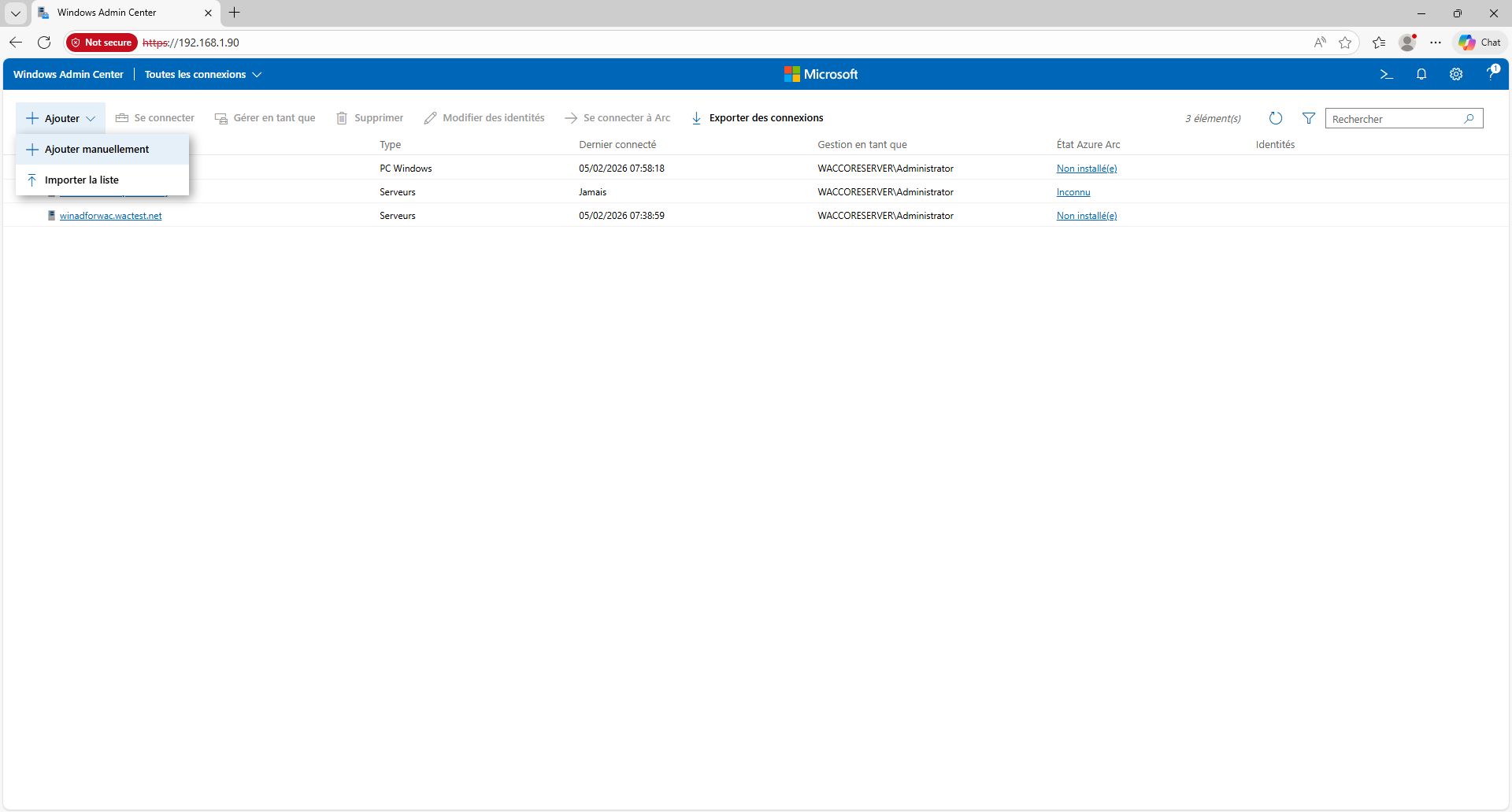
Dans le menu principal on clique sur Ajouter, puis Ajouter manuellement :
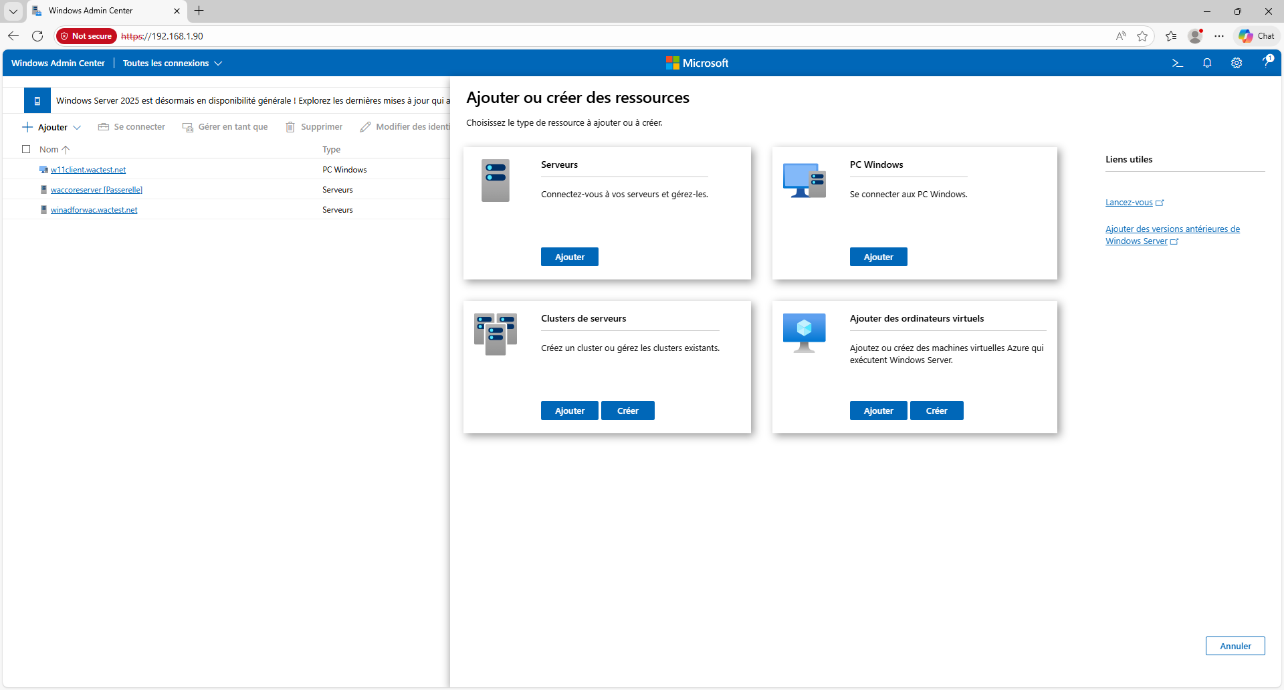
Ensuite, si on veut ajouter un serveur, on clique sur Ajouter dans le cadre correspondant :
Et enfin dans le 3ème onglet pour aller chercher la machine dans l'Active Directory. À noter qu'il faut le nom complet de la machine sinon elle ne sera pas trouvée.
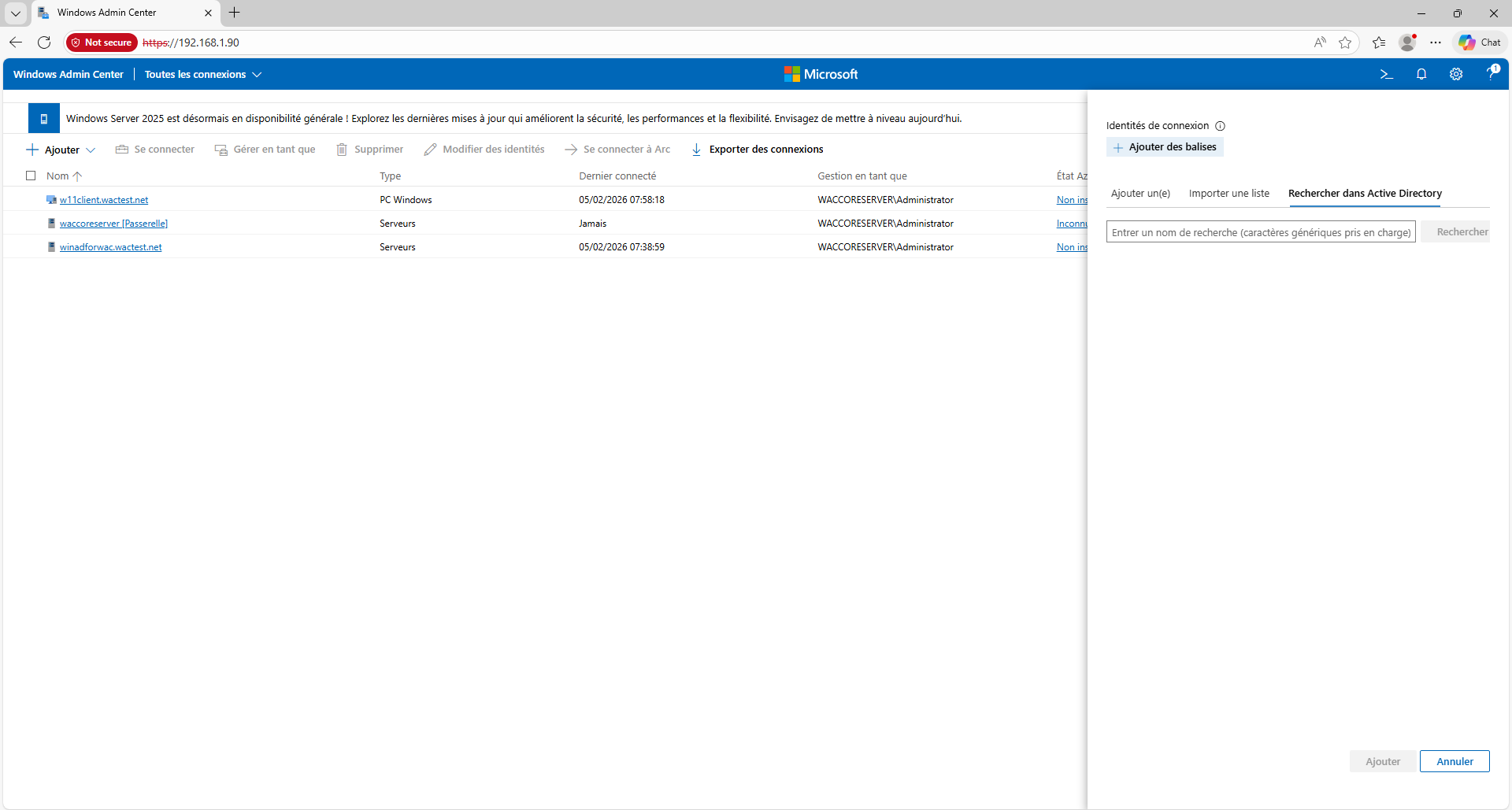
On sélectionne la machine souhaitée et clique sur Ajouter. Rien d'autre à faire pour un serveur. Pour une machine cliente il faudra renseigner les credentials administrateur du domaine.
Autres détails
Certificat SSL auto-signé
Le certificat auto-signé par le serveur expire au bout de 60 jours. On peut le renouveler en remplaçant le thumbprint via les commandes PowerShell suivantes :
# 1. Importer le module WAC
Import-Module "$env:ProgramFiles\WindowsAdminCenter\PowerShellModules\Microsoft.WindowsAdminCenter.Configuration"

# 2. Lister les certificats disponibles
Get-ChildItem -Path Cert:\LocalMachine\My

# 3. Définir le sujet du certificat
Set-WACCertificateSubjectName -SubjectName "<subject name>"

# 4. Associer le thumbprint
Set-WACCertificateSubjectName -Thumbprint "<thumbprint>"

# 5. Appliquer les ACL
Set-WACCertificateAcl -SubjectName "<subject name>"

# 6. Redémarrer le service
Restart-Service -Name WindowsAdminCenter
Alternative : relancer l'installeur de Windows Admin Center utilisé lors de l'installation initiale pour mettre à jour le certificat. Lors du choix d'un certificat externe, renseigner le thumbprint dans l'interface.
Sources
- Télécharger Windows Admin Center — Microsoft
- Documentation installation — Microsoft Learn
- Prérequis réseau — Microsoft Learn
- Documentation complète — GitHub MicrosoftDocs
- Options d'installation et OS supportés — GitHub
- Prérequis physiques — LinkedIn Learning
- Prérequis matériels — Microsoft Tech Community
- Retours d'expérience RAM — Reddit r/sysadmin